20 de abril de 2011

Curiosidades - Microsoft Office Code Names e história

Codename

Nome Final

Office 9

Office 2000

Office 10

Office XP

Next Generation Office (NGO), Office .NET, Office 11

Office 2003

Office 12

Office 2007

Office 14

Office 2010

Office 15?

Versão seguinte

HISTÓRIA
  • 1992 - Office 3.0
  • 1994 - Office 4.0
  • 1994 - Office 4.3
  • 1994 - Office for NT 4.2
  • 1995 - Office 95
  • 1998 - Office 97
  • 1999 - Office 2000
  • 2001 - Office XP
  • 2003 - Office 2003
  • 2007 - Office 2007
  • 2010 - Office 2010

    Tens logotipos antigos ou algo que quiras partilhar? deixa um comentário, thanksSorriso

  • Gerador de Ribbon no Sharepoint 2010

    Na semana passada a equipa do Sharepoint lançou 3 novos projetos do Visual Studio 2010 Extensibility para SharePoint 2010. Estes projectos irão ajudá-lo a automatizaralgumas tarefas comuns de desenvolvimento na criação de soluções SharePoint 2010 usando o Visual Studio 2010.

    LINK:

    http://blogs.msdn.com/b/pstubbs/archive/2010/04/26/sharepoint-2010-extensibility-projects-server-ribbon.aspx?wa=wsignin1.0


    Exemplos

    image

    image

    14 de abril de 2011

    Preferência de Linguagem Office 2010 passo a passo

    Como referi num artigo anterior existem dois tipos de passar o nosso office para uma língua diferente da instalada. Este procedimento divide-se em 3 partes:

    1. Menus e Diálogos
    2. Ajuda do Office
    3. Correcção de Erros e Gramática

    O Ponto 1 e 2 pode ser obtido gratuitamente como referido no meu artigo. O Ponto 3 tem de ser adquirido por um preço à altura deste artigo perto dos 30 Euros.

    Transferência gratúita dos postos 1 e 2

    DOWNLOAD


    Aceder ao Microsoft Office 2010 Tools

     image

    A imagem em baixo explica o que é pago a VERMELHO e o que é GRATÚITO a VERDE


    image

    Comprar os “Proofing Tools”

    13 de abril de 2011

    Definir as preferências de idioma de edição, visualização ou da Ajuda

    image

    GRATUITO

    Na caixa de diálogo Definir as Preferências de Idioma do Office, pode alterar os idiomas de edição, visualização, Descrição e de Ajuda de modo a reflectirem idiomas diferentes. Os idiomas disponíveis dependem da versão de idioma do Microsoft Office 2010 e de qualquer pacote de idiomas, Language Interface Pack, idiomas de Descrição ou idiomas de pacotes de verificação linguística adicionais instalados no seu computador. Se o idioma pretendido para as ferramentas de verificação linguística, visualização ou Ajuda não estiver disponível, poderá ter de obter e instalar um pacote de idiomas. Para mais informações, consulte Determinar se necessita de um pacote de idiomas, language interface pack ou pacote de verificação linguística ouDescrição geral do Microsoft Office Language Interface Pack..

    PAGO

    Para escrever ou verificar a ortografia e gramática noutro idioma, consulte o tópico sobre como activar esquemas de teclado para idiomas diferentes ouverificar a ortografia e a gramática num idioma diferente. Para mais informações sobre como predefinir o idioma e o dicionário, consulte o tópico sobre comoalterar o idioma predefinido para programas Office.

    .

    HTML5 WebCamp Portugal | 6 de Maio, Lisboa

    Qual é a diferença entre um Office Language Pack e o Multi-Language Pack?

    Um Office Language Pack permite a um utilizador ou organização adicionar IU e ferramentas de verificação linguística de documentos localizadas num idioma adicional ao idioma base da respectiva implementação do Microsoft Office de 2007, bem como alternar facilmente entre os idiomas. Um Multi-Language Pack permite a um utilizador ou organização adicionar estas capacidades ao idioma base da respectiva implementação do Microsoft Office de 2007 até um total de 37 diferentes idiomas.

    .

    12 de abril de 2011

    Microsoft Office 2010 Service Pack 1, o velho Snooze retorna com o padrão de 5 minutos

    Se és um fã do botão Snooze para lembretes do Outlook, deves ter notado uma mudança  em como funciona o recurso no Outlook 2010.


    No Outlook 2010, quando o snooze selecionado é lembrado para que ele seja seleccionado automaticamente na próxima vez que clicares em adiar. Foi feita uma mudança em resposta aos comentários para adiar repetidamente itens usando um atraso diferente do padrão 5 minutos antes da hora de início. Depois ser lançado o Outlook 2010, fotam recebidos muitos comentários em que se perdia o tempo de 5 minutos snooze padrão, sendo assim

    No Microsoft Office 2010 Service Pack 1, o velho Snooze retorna com o padrão de 5 minutos.

    .

    11 de abril de 2011

    Inspetor de compatibilidade do Microsoft Office 2010

    image

    O Inspetor de compatibilidade do Microsoft Office 2010 compara existente (legacy) código contra o modelo de objeto do Office 2010 usando uma pesquisa de texto para conhecidas propriedades e métodos que foram alterados. Você pode executar a ferramenta em projetos específicos. Você também pode marcar essas áreas no código onde a pesquisa de texto identificou uma correspondência de modelo de objeto possível. O comentário incluirá a descrição do que foi encontrado junto com correção possível ligação ao conteúdo on-line ou ajuda.


    A ferramenta integra-se com ambos Microsoft Visual Basic para aplicativos 7. 0 (VBA 7) e Microsoft Visual Studio 2008. Ele inclui um scanner base onde as definições e links de remediação são atualizadas de um central local on-line. Ele também gera um relatório de resumo e um relatório de detalhes. O resumo inclui as totais linhas de código digitalizadas, bem como o total de linhas identificadas como potenciais candidatos para alterações do modelo de objeto. O relatório de detalhes inclui o nome do módulo, número da linha e links para remediação para cada problema identificado juntamente com bandeiras coloridas para orientação de impacto.

    .

    10 de abril de 2011

    Visão geral da personalização do Office 2010

    Para definir as configurações de utilizador e computador, os administradores usam a OCT ou a Diretiva de Grupo, dependendo dos seus requisitos comerciais. Os administradores podem usar a OCT para fornecer valores padrão iniciais. No entanto, os usuários poderão alterar as configurações após a instalação do Office. Para impor configurações, os administradores devem usar a Diretiva de Grupo


    Lê tudo neste link

    http://technet.microsoft.com/pt-br/library/ee656738.aspx


    Leituras Relacionadas


    Office Customization Tool in Office 2010 (em inglês)
    Edições de 64 bits do Office 2010
    Config.xml file in Office 2010 (em inglês)
    Setup command-line options for Office 2010 (em inglês)
    Impor configurações usando a Política de Grupo no Office 2010
    Visão geral da ativação por volume no Office 2010
    Planejar a ativação por volume do Office 2010
    Implantar a ativação por volume do Office 2010

    .

    Para que server o O Microsoft Office 2010 Upload Center

    O Microsoft Office 2010 Upload Center permite que monitorizes arquivos que estás a enviar para um servidor. Em particular, a Central de Upload do Microsoft Office usa um recurso conhecido como eficiente File Transfer (EFT) para ajudar a reduzir o uso de largura de banda entre aplicativos SharePoint 2010 e Office 2010. Depois que um arquivo é totalmente carregado para o site do SharePoint 2010, uma cópia local do arquivo é mantida no centro de Upload do Microsoft Office (no Cache de documento Office), onde ele é dividido em unidades menores para edição. Esta avaria do arquivo também tem lugar para o arquivo que é carregado no site do SharePoint. Quando fazes alterações na cópia local do arquivo, EFT envia somente as alterações para o site do SharePoint. Como resultado, arquivos abertos mais rapidamente e você pode começar a usar o arquivo antes que o download seja concluído.


    Podes aceder a Central de Upload do Microsoft Office clicando no ícone de centro de Upload do Microsoft Office na área de notificação ou abri-lo no menu Iniciar (Start\Microsoft Office\Microsoft Office 2010\Tools \Microsoft Office 2010 Upload Center)


    .

    Toda a Documentação Técnica Microsoft SharePoint Server 2010 em CHM

    Toda a Documentação Técnica Microsoft SharePoint Server 2010 em CHM


    http://www.microsoft.com/downloads/en/details.aspx?FamilyID=3629425d-1505-456e-89e2-ede95f75ffe5&displaylang=en

    .

    Informações de compatibilidade de documentos do Office 2010

    image

    Extensibilidade no Sharepoint Online | Webday

    O Sharepoint Online é o próximo passo da evolução do Sharepoint Server em direcção à Cloud, e permite disponibilizar o poder da plataforma a clientes que não pretendam preocupar-se com a gestão (e custo) de infra-estrutura. Para nós, developers, a questão é: o que podemos fazer (ou não) sobre a nova versão do Sharepoint Online, agendada para sair com o Office 365? Nesta sessão, o Raúl Ribeiro e o Luís Calado ajudam-nos a perceber melhor o que é possível e quais as diferenças para o Sharepoint Server "tradicional".


    *esta sessão foi gravada no evento Webday 2010, que teve lugar no mês de Outubro de 2010 nas cidades de Lisboa e Porto.


    SharePoint 2010 Upgrade & Migration Best Practices

    Orador: Joel Oleson, Quest Software

    Sessão gravada no dia 29 de Setembro de 2010, na 1ª edição do SharepointPtDay (www.sharepointptday.org), uma iniciativa da Comunidade Portuguesa de Sharepoint (www.sharepointpt.org).

    Nuts and Bolts on Development–SharepointPTDay (Vídeo)

    Orador: Rodrigo Pinto (Indra, SharepointPT Founder) & Rui Melo (Microsoft)

    Sessão gravada no dia 29 de Setembro de 2010, na 1ª edição do SharepointPtDay (www.sharepointptday.org), uma iniciativa da Comunidade Portuguesa de Sharepoint (www.sharepointpt.org).


    7 de abril de 2011

    PowerPoint Criar Tabela com cantos arredondados (video em Inglês)

    PowerPoint Criar Tabela com cantos arredondados (video em Inglês)

    Criar VBA Add-ins para estender e automatizar documentos do Office

    Office 2010

    Resumo: Aprenda a criar add-ins para o Microsoft Word, Microsoft PowerPoint eMicrosoft Excel usando o Microsoft Visual Basic for Applications (VBA). Examinequando VBA poderia ser a melhor escolha para o add-in e explorar vários exemplos detarefas que podem ser incluídos no VBA add-ins para o Microsoft Office 2010.


    Aplica-se a: Microsoft Excel 2010 | Microsoft Word 2010 | | Microsoft PowerPoint 2010Microsoft Excel 2011 para Mac | Microsoft PowerPoint 2011 para Mac | Microsoft Word2011 para Mac


    Published: February 2011 | Provided by: Stephanie Krieger | About the Author


    LINK: http://msdn.microsoft.com/en-us/library/gg597509.aspx

    .

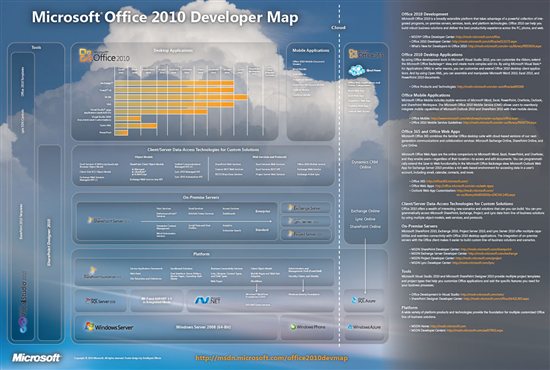
    Download do “Office 2010 Developer Map Poster”

    Download the Office 2010 Developer Map Poster


    O cartaz destaca o desenvolvimento do Office 2010, Office 2010 aplicativos de desktop, aplicativos do Office Mobile, Office 365 e o Office Web Apps, cliente / servidor tecnologias de acesso a dados, produtos de servidores no local, ferramentas e plataformas e tecnologias.

    Aprenda a criar e manipular o Microsoft Excel 2010, barras de dados.

    Office Quick Note banner

    Programática de Trabalho com o Office 2010 Gráficos: Aprenda a criar e manipular o Microsoft Excel 2010, barras de dados.

     
    Aplica-se a: Microsoft Excel 2010
    Publicado em: março 2011
    Fornecido por: Frank Rice, Microsoft Corporation
     

    Barras de dados no Microsoft Excel 2010 torna mais fácil a comparação visual de uma lista de números, semelhante à maneira como um gráfico de barras facilita a compararesta mesma lista. Neste tópico, você programaticamente adicionar uma série dedados para uma planilha, crie barras de dados sobre esses dados e, em seguida,manipular características diferentes daquelas barras. Para completar essas tarefas,você deve fazer o seguinte…:


    LINK:

    http://msdn.microsoft.com/en-us/library/gg185647.aspx


    .

    Pacotes de Língua para o Office 2010

    Os pacotes de idiomas permitem-lhe alterar o idioma de apresentação dos programas do Microsoft Office instalados no computador, aceder à Ajuda e utilizar ferramentas de verificação linguística e de edição no idioma que preferir.


    Cada pacote de idiomas é um conjunto de três pacotes de idiomas e inclui um pacote de idiomas para o Microsoft Project, Microsoft Visio e Microsoft Office 2010. Se não necessitar dos três pacotes de idioma, depois de transferir o idioma pretendido, pode instalar o pacote de idiomas apenas para o produto do Office 2010 necessário.


    Os pacotes de idiomas permitem-lhe alterar o idioma de apresentação dos programas do Microsoft Office instalados no computador, aceder à Ajuda e utilizar ferramentas de verificação linguística e de edição no idioma que preferir.

    Cada pacote de idiomas é um conjunto de três pacotes de idiomas e inclui um pacote de idiomas para o Microsoft Project, Microsoft Visio e Microsoft Office 2010. Se não necessitar dos três pacotes de idioma, depois de transferir o idioma pretendido, pode instalar o pacote de idiomas apenas para o produto do Office 2010 necessário.

    Notas

    Se pretender verificar a ortografia ou a gramática num idioma diferente, consulte o tópico sobre como verificar a ortografia e a gramática noutro idioma.

    Se pretender alterar o idioma de apresentação do Office 2010, consulte o tópico sobre como definir as preferências do idioma de edição, apresentação ou Ajuda.

    Como fazer?

    1. Comprar, transferir e instalar um pacote de idiomas
    2. Configurar um pacote de idiomas num programa do Office 2010
    3. Desinstalar um pacote de idiomas
    4. Mais informações

    Comprar, transferir e instalar um pacote de idiomas

    Os pacotes de idiomas têm de ser instalados em adição a outra versão de idioma do Office 2010. Por exemplo, se tiver a versão do Microsoft Office em alemão instalada no seu computador, pode comprar e instalar o pacote de idiomas para qualquer idioma adicional, tal como português.

    1. Na página Comprar um pacote de idiomas, clique na seta para baixo para seleccionar o idioma pretendido.
    2. Seleccione as opções pretendidas e siga as instruções para comprar, transferir e instalar o software.

    Repita o processo de instalação para cada produto da Microsoft de que necessita.

    Depois de comprar, transferir, instalar e configurar um pacote de idiomas do Office 2010, pode utilizar esse idioma para todos os programas do Office 2010 instalados.

    image

    Like